ラベル iPad の投稿を表示しています。 すべての投稿を表示

2012年4月11日水曜日

iPad、月々の料金は?

今回はiPadの料金についてです。
iPadの料金プランは、携帯電話とか生命保険とかと同じで非常にわかりにくいですね。
「面倒だと思わせて搾取する」という経営戦略のような気がします。
えーと、コワイですねえ。

私は岳父のiPadにSoftbankの「iPadゼロから定額キャンペーン」というプランを利用しました。
これは簡単に云うと、“SoftBankでスマートフォンを契約しているとiPad(3G+Wi-Fi)が安く使える”というプランです。

▼このプランが向いている方
・基本的には家で使う(自宅にWi-Fi環境あり)
・Softbankのスマートフォンを使っている
・たまに外でもiPadを使いたい(3G回線)

上記のような方は「ゼロから定額キャンペーン」が良いと思います。
ゼロと云っても、本体代はしっかり取られます(2年間かけて分割払いしていきます)。
つまり、3G回線(100MBまで)の分だけお得というわけです。
「家でしか使わないからWi-Fiだけで十分」という方は、家電量販店でWi-Fiモデルを買えば月々の料金は発生しません。

実際の月々の支払いはこんな感じとなりました。


だいたい、ひと月3千円くらいでしょうか。
内訳は、本体代が月に約2,700円で、あとは街のWi-Fiスポットの使用料が467円(喫茶店や地下鉄などでWi-Fiが使えます)。
まだ反映されていませんが、あんしん保証パックは3月で解約しました。
外(3G回線)で使い過ぎても、一定額(4,980円)を越えて通信料を請求される心配はありません。

ちなみに先月岳父は、北海道と山梨へ旅行に出かけて、合計で5日間くらい3G回線を使いました。

※新しいiPadが発売されましたが、ソフトバンクの料金プランは新型もほとんど同じようです。
 現在も併売されているiPad2の本体価格は1万円ほど値下げされています。

▼関連項目:iPadの料金プラン

2012年3月26日月曜日

FaceTimeは愉しい


みなさん、こんばんは。
古郷の親御さんに電話してますか?
そうですか・・・、いけませんねえ。
それは親不孝ですねえ。

えーと、かく謂う私もほとんどしていません。
でも電話したら最期、1時間でも2時間でも独りで喋りますよ、うちの母は。
独りで「ラジオ深夜便」が出来るレベル。

さて、iPadを渡してすぐ、義父母に一番受けが良かった機能は何だったか分かりますか?
インターネットでもなく、Googleマップでもなく、それは意外にもFaceTimeでした。

“LIVEで相手の映像を視ながら通話が出来る”というのが、判りやすくてウケたのだと思います。
なんだか未来っぽいですしね。

この広告の男性、私にちょっと似てます・・・
FaceTimeは、iPadに標準で付いているVIDEO電話機能のことです。
概要は、スカイプなどとほとんど同じです。
インターネット回線を利用しているので、もちろん電話代はかかりません。
男友達とスカイプで4時間くらい延々と不毛な会話をしたことがありますけど、今のVIDEO電話はそのくらいストレスなく使えます。

FaceTimeでは電話番号の代わりとして、Apple IDとEメールアドレスを使います。
通話するには、お互いにapple製品を持っていることが条件です。

▼FaceTimeが使用出来る条件
・apple IDを登録してある。
・Wi-Fi環境下である。
・FaceTimeに対応したapple製品を持っている。

・・・と、使用する為の条件がいろいろとありますが、使ってみると思ったよりも簡単です。
孫がいれば孫の姿を見せてあげたり出来るのですが、生憎まだいないので愛猫を披露しました。
やってみて気がついたのですが、お互いに顔が視えると会話もしやすいんですね。

映像と音声にタイムラグはほとんどないのでスムーズに会話が出来ますが、映像の画質はイマイチです。
公式HPに掲載されているイメージ写真のような鮮明さはありません。
でも、カメラや回線が進歩すれば、これからどんどん高画質になっていくと思います。
ちなみに最新のMacintosh機は、720pのVIDEO通話に対応したそうです(アスペクト比16:9のワイドスクリーン)。

2012年3月21日水曜日

新しいiPad


発売日に新しいiPadを実際に視てきました。

やはり、画面の綺麗さが際立っています。
まるで印刷された紙が貼り付いているかのよう。
iPad2で視えていたドットがまったく見えません。
産経新聞のサムネイル画像で、本文が読めるのはすごいですね。
いままでは文字が潰れていましたから。

こ、これでエロい画像を見たら、一体どんなことに・・・(はぁはぁ)

という妄想は下品ですね。えーと、お義父さん冗談ですよお。
オレ、そんなことは一切考えていません!
私の頭は、円高問題と野田内閣のことで一杯です。

印刷物をはめたような美しさ

カメラもかなり綺麗に写ります(5メガピクセル)。
iPad2のカメラはオモチャみたいなものだったので、これは嬉しいですね。

iPhoneのアプリを、iPadで2倍表示にした時にどんな風に視えるのかな?
と気になっていましたが、iPad2で2倍表示にするよりも綺麗でした。
いままでジャギーが目立っていたのに対し、ぼんやりとした画面になっています。

ただ、すべてが超高解像度というわけではありません。
アプリケーションやwebサイトの対応はこれからだと思います。

操作スピードも体感としてほとんど変わらないので、まあ、しばらくは買わなくても良いかな〜と思っています。

【追記】
発売日当日は、隠居したであろうご老人や、50代の主婦の方など、普段appleコーナーで見かけないような方々が大勢売り場に来ていました。買ったのかな?


2012年3月12日月曜日

シニア向けiPadアプリ


シニア世代がiPadを楽しく活用出来るようなアプリ(※1)を探してみました。

▼ネットラジオ
定番の「radiko(ラジコ)」とNHKラジオに特化した「らじるらじるNHKネットラジオ」をインストール。
どちらも無料です。
操作が簡単なのと、音質が良いのが魅力です。


▼日刊スポーツ
スポーツ好きの岳父にオススメしたのが「日刊スポーツ」の無料アプリです。
スポーツ新聞特有のギラギラとした派手さは皆無で、スマートでシックな雰囲気のアプリです。
写真の表示方法やギミックが楽しいので、わたしも気に入っています。


▼i文庫HD
シニア向けのアプリを探していたところ、様々なblogで紹介されていたのが「i文庫HD」でした。
これは青空文庫(※2)を電子書籍風に閲覧出来るアプリです。
ページめくりや拡大縮小、フォントの設定など、自分の好きなように出来て、かなり完成度が高いと思います。
「昔読んだ小説を、当時を懐かしく想いながら再読した」などとシニアの方のレビューが載っていたので、良いかなあと思いました。
しかし、うちでの受けはあまり良くないようです・・・。多趣味なので、忙しいんですね。
有料アプリです。

※1「アプリ」:applicationの略。iPad上で実行したい機能を有するソフトウェアのこと。「app」とも略される。
※2「青空文庫」:著作権が消滅した文学作品を有志が収集・公開して、インターネット上で共有している電子図書館。


▼ゲーム
「金沢将棋100」と「麻雀 和HD」をインストールしてみました(有料)。
父親の世代だと、やっぱり囲碁将棋は基本かな? と安易な理由で入れてみました。
囲碁は嗜むのか不明だったので、麻雀を選びました。
どちらもプレイしてみましたが、良いアプリだと思います。
iPad用で画像が綺麗ですし、特に「金沢将棋100」は相手のレベルが細かく選べるのが良いです。
勝つとスタンプが貰えたり、駒の材質が増えたりして愉しいです(DSの脳トレっぽいですね)。


▼料理レシピ
お義母さん用にインストールしてみました。
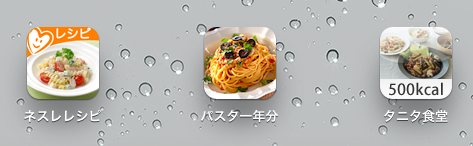
ベストセラーになった「タニタ食堂」(有料)と、無料アプリで評判の良かった「ネスレレシピ」と「パスタ一年分レシピ」を入れてみました。
内容は、えーと、すみません。全然試してないので良くわかりません・・・。
ひと言だけ云うならば「タニタのご飯って、ちょっと少なくない?」です(←適当な感想)。


とりあえず、スタートはこんな感じとなりました。
シニア向けでオススメのアプリ情報がありましたら、是非教えて下さい。

2012年3月8日木曜日

新型iPad発売


新しいiPadがついに発表されました。
発売は来週の16日からです。
apple storeでは既に予約販売を開始しています。

まあ、3月発売は想定内だったとはいえ(iPad2を先月購入)、新型は羨ましいですね~。
やっぱり女房とiPadは新しい方が・・・というのは冗談です。嘘です。
そんなわけないよ。そんなわけないじゃないか。
このblogはお義父さんも読んでますからね。下手なことは云えない。

新型iPadの所感を簡単にまとめてみます。

▼良い点
・ディスプレイが綺麗に(約2倍の解像度)
・カメラの画質向上

▼悪い点
・重くなった(約50g増:601g→652g)※Wi-Fi版

えーと、あまり変わってないですね。
カメラとディスプレイの画質が良くなったことくらいしか、特筆すべきことはありません。
iPadもそろそろ完成形、という感じでしょうか。あとは、iOSのアップデート内容に期待しましょう。

わたしは買うのか?
うーん、まだ迷っています。

2012年3月7日水曜日

iPadのセッティング


シニア世代がiPadを使いやすくするために、設定を少しいじってみました。

▼キーボード
キーボードはローマ字フルキーボード入力より、五十音がすべて表示される「日本語テンキー」がおすすめです。
もちろんローマ字入力に慣れていれば、フルキーボードの方がタイピングは速いですね。
使わないキーボードは、誤って表示しないように「設定」から削除しましょう。

メモには基本操作をコピー&ペーストしてあります。

▼自動ロック
ゆっくり考えながら使っているうちに「なんだか、すぐに電源が落ちるんだけど?」という事態が想定されますので、自動ロックは長めに設定しておいた方が良いと思います。

▼位置情報サービス
バッテリーの持ちが悪くなるので、「オン」にするのは必要最低限で良いと思います。アプリ毎に個別に設定できます。

▼メール
メールの添付は初期設定では「実際の容量」となっています。iPadで撮影したデータは軽い(800KBくらい)ので問題ないのですが、デジタルカメラの写真をメールに添付する場合、重過ぎてそのままでは送れません(ソフトバンク回線では1MB以内)。
この設定は「設定」メニューからは変更出来ないので、「写真」から「メールで送信」を選択して、宛先・Cc・Bccの下にある「画像」をタップして下さい。「小」「中」「大」と容量を選ぶことが出来ます。
一度容量を選択してしまえば前回の設定が残りますので、次回からは画像のサイズを気にする必要はありません。

iPhoneやtouchとは違う表示ですね。

2012年3月6日火曜日

旅行でiPad

三泊四日で北海道旅行へ行って来た義父母。
旅先でiPadを試してくれました。

結果から報告すると・・・今回は残念な結果に終わりました。
iPadシニアマスターへの道は険しい!

▼メール:【X】送信失敗。
▼写 真:【X】Eye-Fi転送、なぜか機能せず。
▼地 図:【△】北海道広すぎ。未電波の所多し。

▼メール編
北海道で撮った写真を添付して送ろうとしてくれたのですが、メール作成途中で思い掛けないことが起こりました。

思わず「様」を付けてしまい・・・

宛名をタップすると、登録してあった私の名前がフルネームで表示されます。
そこで、つい思わず「様」をつけてしまったというのです(笑)。
女婿のオレに「様」なんて恐れ多いのに・・・。
この家の序列で云えば“お義父さん>お義母さん>妻>猫>私”なのです。

初めて知ったのですが、宛名(アドレス)の後に続けて文字を入力すると、“無効なアドレス”という警告が出て来ます(※)。
それでも送信を試みることが出来ますが、存在しないアドレスなので結果的には届きません。


それから、写真を添付したつもりが動画の添付になっていたので、結局容量オーバーでした。
帰宅後、iPadのカメラには「写真」と「動画」があることを伝えると
「動画も撮れるのか」と驚いていました。

「この写真、中央に△を横にしたマークが出ているんだけど・・・」

それ動画っス! 「横△」は動画再生のマークっす!

▼写真編
旅行中、デジタルカメラの写真を
Eye-Fiのダイレクトモードを使って転送する予定でした。
しかし、これはなぜか機能してくれませんでした。
デジタルカメラとiPadの電源を同時に入れる機会がなかったのかな?
なお自宅では、100枚程の旅行写真をiPadへすんなり転送できました。

▼地図編
まず、東京と違って北海道の広大な大地では、電波が届かない所が多い。
これは、うっかりしていました。
旅行前に地図データをキャッシュさせておけば、少しは良かったかもしれませんね。

おそらくこんな感じです。

それから、電波がキャッチ出来たとしても、“何もない場所に道が一本あるだけ”という感じで、地図を見ても面白くない・・・。
う~ん。これも想定外でした。
やはり北海道は広大ですね。

※インターネットの技術者団体IETFが定めたメールアドレスの国際ルールがあるのですが、キャリアによってはこのルールを一部無視しています。“無効なアドレス”という警告が出ても、キャリアがそのアドレスを認めていれば送信は可能です。

2012年3月5日月曜日

使い始めて1週間


▼iPadを使い始めて1週間経ったある日、岳父に感想を訊いてみました。

お気に入りの曲、カーペンターズのJambalayaを見つけて微笑む岳父

Q「iPad、使っていますか?」

A「うん、まあね。一応毎日触るようにはしているね。勉強だと思ってね」

Q「なにか面白いものはありましたか?」

A「地図は便利だね。親戚の家や友達の町を確認してみたよ。アレは恐いねえ」

※「アレは恐い」→ Googleストリートビューのことと思われます。

Q「音楽は聴きましたか?」

A「うーん、ちょっとね、何を聴いていいか分からないね」

※JAZZ、クラシック、オールディーズを中心に1,300曲くらい入れましたが、少し多かったみたいですね・・・。プレイリストを使って、少し情報の整理をしてあげた方が良いのかもしれません。

2012年2月25日土曜日

iPadに写真を取り込む


iPad Camera Connection Kit

iPadカメラコネクションキット(Camera Connection Kit)を使ってお義父さんの写真をiPadへ取り込んでみました。

お義父さんがどのくらいカメラ(写真)が好きかということをチャートにまとめたので、ご覧頂きたい。

【一眼レフカメラ購入】
     ↓
【もっと高画質が欲しい】
     ↓
【高性能一眼レフ購入】
     ↓
【重くて旅行に不向き。小型欲しい】
     ↓
【コンパクトカメラ購入】
     ↓
【もっと高画質が欲しい】 ←いまココ。
     ↓
【ミラーレス一眼レフ購入?】

このように無限ループするかのごとく、カメラが大好きなのです。

閑話休題。
さて、写真の取り込みに戻ります。iPadにはSDカードのスロットがありません。
というか、USB端子すら付いていません。
基本的にはネット上でのデータのやり取りを想定しているようです。
ただしPCを使えば、iTunes経由で動画、静止画、書類などを入れることも可能です。

iPadカメラコネクタキットを使うと、USBとSDカードを扱うことが出来ます。

ちなみにUSBが使えても、取り込めるデータは、jpeg, png, RAW, movなどの画像・動画ファイルのみで、例えばPowerPointのデータを入れたいと思っても入りません。
PDFは取り込めても開けないそうです。

それでは、さっそくお義父さんのデジタルカメラのSDカードを読み込みましょう。
方法はシンプルで、SDカードを差したコネクションキットをiPad本体の充電器の穴に繋ぐだけです。

写真のサムネイルが表示され、次々に画像が保存されていきます。

パソコンを起ち上げて、カメラとPCをUSBで接続して、画像アプリを起動させて・・・
とやるよりは、簡単で良いですね。
不要な写真はあとから削除出来ます。

iPadで写真を閲覧。
デジタルカメラの小さな液晶で見るより、遥かに見やすい!
お義父さんもご満悦のご様子。
写真を眺めながら、旅の思い出話が自然と出てきます。

いままでせっかく旅行の写真を見せてもらっても、カメラ本体で個別に閲覧するだけだったので、「みんなで一緒に見る」というのは、とても愉しい体験でした。

デジタルカメラの写真を家族みんなで眺める、これって、まさにスティーブ・ジョブズが思い描いていた光景ですよね。

次回は、秘密兵器「Eye-Fi」の登場です!
これはすごいですよ~。
ワクワクしますよ~。
未来、キタぜ。

2012年2月24日金曜日

iPadの料金プラン


appleのユーザー登録画面。「定年退職」というカテゴリがありました。


購入したiPadのスペックは以下の通りです。

iPad 2:3G+Wi-Fiモデル/
32GB(softbank)

容量は16GBで十分と考えていたのですが、在庫切れだったので32GBになりました。
でも、これから写真や音楽が追加されていくことを考えれば、結果的に良かったと思います。

旅行先でも地図や検索を使って欲しいので、3G回線が使えるモデルにしました。

料金は「ゼロから定額プラン」を選びました(3G回線100MBまで無料)。

▼3G回線100MBの目安
メールの送受信なら
およそ160,000通
ホームページの閲覧なら
およそ550ページ
動画の視聴なら
およそ100分


主にWi-Fiを使う方は、こちらが最適だと思います。
上限まで使っても4,980円で「データ定額プラン」と570円しか変わらないですし。

だいたい月にどのくらいのコストがかかるのかは、請求が届いたらお伝えしたいと思います。


▼特典について
わたしの場合は商品券2千円分を貰い、契約手数料(3千円くらい)をサービスしてもらいました。結構嬉しかったです。
iPad3が出るまでに2の在庫をさばこうと必死なのかな?
あ、犬のお父さんグッズも貰いましたよ。

2012年2月23日木曜日

iPadに初めて触る

準備完了。いよいよ岳父にiPadを渡してみます。

特に説明しなくても、タッチ、フリックを使うお義父さん。
すごいぜ!

フリックが素早過ぎて写真がピンボケ

ピンチアウトとピンチインは、教えないと分からなかったですが、すぐに覚えられました。

手始めに音楽の聴き方を伝えます。
アコーディオンやピアノキーボード、ギターなど自分でも演奏するくらい音楽が好きなので、関心が高いようです。特に好きなジャズを中心に、クラシック、60年代Pops、落語などを1,300曲ほど入れておきました。
おまけで、いま話題の由紀さおり&ピンク・マルティーニの「1969」も購入。


ただ、どういうシチュエーションでiPadで音楽を聴いてくれるのかは、まだ判りません。
夜に寝室で聴くのか、昼間リビングで聴くのか、外出先で・・・? しばらく使ってもらってから、改めてリサーチしたいと思います。


・ピンチアウト:2本の指で画面を拡げると拡大表示できる。ダブルタップでも拡大表示可能。
・ピンチイン:ピンチアウトの逆。2本の指でタッチし、指の間隔を狭めて縮小。

▼iPadのことを訊いてみました。

Q「iPadって知っていましたか?」

A「CMで視たね。あとTVドラマで若い刑事がね、捜査に使っていたね。ベテラン刑事が感心していた」

Q「身近に持っている人はいますか?」

A「え~と、どこかで見たなあ。図書館かな(週に数回、図書館で働いている)? 図書館のスタッフで誰か持っていたのを見たと思うなあ」

2012年2月22日水曜日

無線ルーターを設置

インターネットが無事に開通したので、無線ルーターを設置します。

HUBの役目も果たしてくれるので、余分なHUBをひとつ取り払うことが出来ました(PC周りの配線カオスが少し解消)。

無線ルーターの価格は、3,000~13,000円くらいでしょうか(2012年現在)。値段によって、転送速度などが変わります。今回は家電量販店で5,000円代の“竹”クラスを購入。

ADSL回線の最大速度は50Mbpsなので、あまり高い物を買ってもオーバースペックです。

「3階建て家屋用」と書いてあったのでコレに
iPadのWi-Fiは、11a/b/g/nに対応しています。
簡単な特長は下記の通りです。

・a/速度:54Mbps、距離:B 周波数:5GHz
・b/速度:11Mbps、距離:A 周波数:2.4GHz
・g/速度:54Mbps、距離:C 周波数:2.4GHz
・n/速度:300Mbps、距離:S 周波数:2.4/5GHz

正直に云うと、3階建ての各部屋に電波が十分に届くのか、試してみるまで心配でした。
中継地点を作らないとダメかな~、と考えていたのですが、杞憂に終わりました。
1階の書斎の扉を閉じても、2階のリビング、3階の寝室まで電波がきちんと届いています。電波、すげえ~。

「これだけ電波が入っているのかと思うと、なんかちょっと恐いな・・・」

と妻はぼやいていましたが、TV、ラジオ、携帯電話、電子レンジ等々、見えないだけで、昔から既に家中電波だらけなんだよね。

設定も簡単でした。
iPadでWi-Fiの電波を探して、ルーターに同封されていたパスワードを入力するだけでOK。

次回はいよいよ、お義父さんにiPadを使ってもらいます。

▼apple公式【Wi-Fi ルーター推奨設定】
http://support.apple.com/kb/HT4199?viewlocale=ja_JP